Prise en main
Importer un sujet corrigé : vos questions et vos réponses en ligne
Votre fiche d'exercices existe déjà, avec ses réponses. Mentora la recopie sans rien inventer, vous relisez, et vos élèves s'entraînent : chaque réponse est corrigée tout de suite.
L'équipe Mentora6 min de lecture
Sommaire
Vous avez déjà vos fiches d'exercices, avec leurs réponses. Mentora part de là : vos questions et vos réponses. Il les recopie. Il n'invente rien. Vous relisez, puis vous donnez l'exercice à la classe. Ensuite, chaque élève sait tout de suite s'il a juste, d'après vos réponses. Vous n'avez plus à corriger chaque copie : vous suivez la progression et vous validez les notes.
Ce guide montre le parcours complet, de la fiche au devoir ouvert à la classe, et les réglages qui évitent les mauvaises surprises.
Votre document
3. Résoudre 2x + 5 = 11.
3
Brouillon à relire
Réponse ouverte
Attendu : 3
Extrait du document
Devoir ouvert
Équations · 2de A
12 exercices · 30 élèves
Ce que fait l'import, et ce qu'il ne fait pas
Le mode s'appelle « Importer mon sujet corrigé ». Son principe tient en une phrase : Mentora aide à la saisie, il ne rédige rien. Il lit votre document, repère les questions numérotées, les options d'un QCM et les réponses du corrigé, puis prépare un brouillon d'exercice par question.
- Il recopie vos questions et vos réponses, jusqu'à 40 questions par document.
- Il choisit le type d'exercice d'après la forme de la question : une question à options devient un QCM, une question sans options devient une réponse ouverte avec votre réponse attendue.
- Il n'invente pas de questions, de distracteurs ni de réponses. Une réponse qu'il a dû déduire vous est signalée et attend votre confirmation.
- Il ne garde pas votre document : le fichier n'est ni stocké ni joint aux exercices, puisqu'il contient les réponses.
À retenir
Le principe
Mentora ne crée pas un devoir à votre place à partir d'un cours. Il transforme votre sujet corrigé en exercices, et c'est vous qui validez chaque question avant l'enregistrement.
Préparer son document en deux minutes
L'import reconnaît les présentations les plus courantes des fiches d'exercices. Plus votre document est régulier, moins vous aurez de corrections à faire.
- Numérotez les questions : « 1. », « 1) », « Q1 : » ou « Question 1 – ».
- Écrivez les options sur une ligne chacune (« A) … », « b. … ») ou toutes sur la même ligne (« a) x = 2 b) x = 4 c) x = 3 »).
- Donnez la réponse juste après la question (« Réponse : B », « → 1789 ») ou dans un corrigé groupé en fin de document : « Corrigé : 1-B, 2-C, 3) 1789 ».
- Vous pouvez aussi marquer la bonne option directement : un astérisque, une case cochée « [x] » ou la mention « (correct) ».
Les formats acceptés sont le PDF, le Word (.docx), le PowerPoint (.pptx) et le texte brut, jusqu'à 4 Mo. Au-delà, ou pour un document scanné difficile à lire, copiez-collez le texte du sujet avec l'option « Texte » : c'est souvent le plus rapide. Un lien vers un document en ligne fonctionne aussi.
Astuce
Un corrigé en fin de fiche suffit
Pas besoin de réécrire votre fiche : si votre corrigé est déjà regroupé à la fin (« 1-B, 2-C, 3-A »), laissez-le tel quel. Mentora rattache chaque réponse à sa question.
Le parcours pas à pas
L'import se trouve dans l'assistant Nouveau devoir, qui compte quatre étapes : Informations, Exercices, Élèves et Vérification. Le devoir est enregistré en brouillon dès la première, invisible des élèves. Comptez cinq minutes pour une fiche d'une vingtaine de questions, relecture comprise.
- Dans Devoirs, cliquez sur Nouveau devoir : donnez-lui un nom et choisissez son type, Entraînement (pour réviser, sans note), Devoir noté ou Épreuve surveillée.
- À l'étape Exercices, dans l'encadré « Importer mon sujet corrigé », choisissez la source : fichier, texte collé ou lien.
- Choisissez la compétence à laquelle rattacher les exercices (par exemple « Équations », « Repères chronologiques » ou « Consignes de sécurité »). Si elle n'existe pas encore, créez-la sur place.
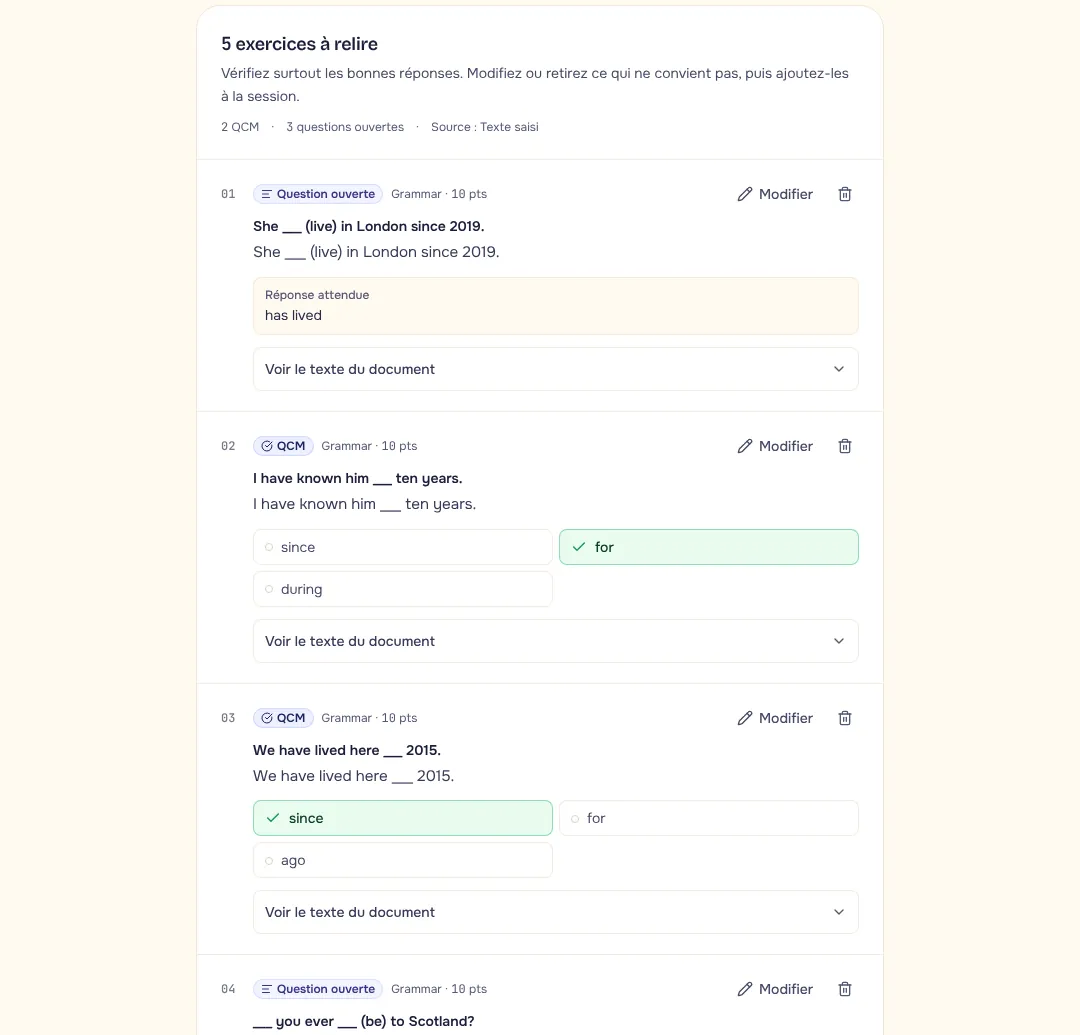
- Cliquez sur « Importer mon sujet ». Mentora affiche chaque brouillon avec, replié à côté, l'extrait du document dont il vient : vous comparez en un coup d'œil.
- Relisez chaque question. Corrigez une consigne, une option ou une réponse attendue si besoin, puis enregistrez les exercices.
- Ajoutez les exercices au devoir, puis passez à l'étape Élèves : choisissez une classe, des élèves avec compte ou des codes sans compte.
- À l'étape Vérification, relisez le récapitulatif et ouvrez le devoir aux élèves, ou programmez ses dates d'ouverture et de fermeture. Donné à une classe, il arrive tout seul chez ses élèves : aucun code à distribuer.
Les réponses « déduites » : à confirmer, jamais à deviner
Certaines réponses ne sont pas écrites noir sur blanc. Un tiret suivi d'une phrase (« — Parce que la récolte a été mauvaise »), une lettre seule sans options, une réponse rédigée qui ressemble à l'une des options : Mentora peut proposer une lecture, mais il ne la considère pas comme sûre.
Ces brouillons portent le badge « Réponse déduite — à confirmer », avec la raison du doute. Vous ne pouvez pas les enregistrer sans cocher « J'ai vérifié cette réponse ». C'est volontaire : une réponse attendue fausse fausserait toutes les notes de la classe, et personne ne s'en apercevrait avant le premier élève qui proteste.
Une question sans réponse trouvée devient une réponse ouverte sans corrigé. Vous pouvez la compléter, ou la garder telle quelle et noter à la lecture dans la correction par question.
Avec ou sans lecture assistée
Quand la lecture assistée est configurée, Mentora recopie votre sujet même quand le document est peu régulier. Sa consigne est stricte : recopier les questions et les réponses du document, rien d'autre. Si elle n'est pas disponible, ou si elle échoue, Mentora utilise une lecture automatique des formats décrits plus haut. Un sujet bien formé produit alors les mêmes exercices.
Dans les deux cas, le résultat passe par votre relecture. Pour comprendre ce que Mentora propose et ce qu'il laisse à votre décision, lisez Mentora propose, le prof décide.
Après l'import : enrichir le devoir
L'import produit des QCM et des réponses ouvertes. Une fois les exercices enregistrés, vous pouvez :
- ajouter des formats mobiles à la main : texte à trous, remettre dans l'ordre, trouve l'erreur (voir quand utiliser chaque format) ;
- écrire une explication pour chaque question : l'élève la lit après sa réponse, au moment où elle est utile ;
- régler l'objectif de correction d'une réponse ouverte (le sens, une forme précise, le lexique ou l'orthographe), qui guide la proposition de note ;
- vérifier le rendu avec l'aperçu élève avant d'ouvrir.
Attention
Devoir ouvert, exercices protégés
Une fois le devoir ouvert et les premières réponses arrivées, modifier un exercice change la règle en cours de route. Mentora vous demande alors de confirmer : l'ancienne version est archivée et la nouvelle enregistrée.
Trois réglages qui changent tout
Le type de devoir. Un entraînement ne compte jamais dans la note : correction et explication tout de suite, jusqu'à 10 essais. Un devoir noté compte dans les résultats et l'export ; les réponses rédigées y sont notées après votre validation. Une épreuve surveillée se passe sur ordinateur, en plein écran (voir préparer un bac blanc).
Les dates. Avec des dates programmées, le devoir s'ouvre et se ferme tout seul. Sans dates, vous l'ouvrez et la fermez quand vous voulez.
Les accès. Le plus simple est de donner le devoir à une classe : chaque élève qui l'a rejointe le reçoit, même s'il arrive plus tard. Si ce n'est pas encore fait, suivez le guide Créer une classe et inviter ses élèves par QR code.
Et ensuite ?
Les QCM et les réponses identiques à votre corrigé sont notés tout de suite. Les autres réponses rédigées vous attendent dans la correction par question, regroupées et prêtes à valider : c'est l'objet du guide Corriger une question pour toute la classe en une fois. Et les erreurs de vos élèves, une fois notées, reviendront d'elles-mêmes dans leur pile du jour.
- import
- sujet corrigé
- exercices en ligne
- QCM
- réponse ouverte
- quiz de formation
Essayez avec votre prochain support
Les espaces sont ouverts sur demande, gratuitement pendant la phase pilote : profs, formateurs, coachs. Importez un support corrigé, donnez-le à votre classe ou à votre groupe, corrigez par question.