Prise en main
Créer une classe et inviter ses élèves par QR code
Un nom, un code de six caractères, un QR à projeter : en deux minutes, toute la classe est dans Mentora et reçoit vos devoirs en un geste.
L'équipe Mentora5 min de lecture
Sommaire
Le premier cours de l'année, vous n'avez pas envie de passer vingt minutes à dicter des adresses e-mail ou à créer des comptes un par un. Avec Mentora, une classe se crée en un formulaire, et les élèves la rejoignent en scannant un QR code ou en tapant un code de six caractères. Ensuite, chaque devoir donné à la classe arrive chez tous ses élèves, y compris ceux qui la rejoignent plus tard.
À retenir
Prof et élèves, formateur et apprenants
Ce guide parle de « classe » et d'« élèves », les mots du contexte École. En contexte Formation, Mentora dit « groupe », « apprenant » et « activité » (pour un devoir) : la fonction est la même. Le contexte se choisit à la création du compte, ou plus tard dans « Paramètres › Contexte de l'espace » (un espace rattaché à un établissement reste en contexte École).
Pourquoi passer par une classe
Vous pouvez donner un devoir à des élèves cochés un par un. Mais la classe simplifie tout le reste de l'année :
- un devoir en un geste : « Donner un devoir à la classe », et tous les membres le reçoivent ;
- les retardataires suivent : un élève qui rejoint la classe en novembre reçoit aussitôt les devoirs ouverts ou à venir ;
- un suivi dans le temps : la vue classe montre les devoirs rendus, les moyennes, les chapitres lus et les élèves qui ont besoin d'un coup de pouce ;
- les cours se publient par classe : un chapitre publié pour la 4e B n'apparaît que chez les élèves de la 4e B.
Créer la classe
- Ouvrez Classes, puis Nouvelle classe.
- Donnez-lui un nom que vos élèves reconnaîtront : « 4e B », « TG2 », « BTS CI 1 ».
- Indiquez si vous le souhaitez le niveau (de la 6e à l'université) et l'année scolaire. L'année bascule le 1er août.
- Validez. La classe a son code et son QR, prêts à être partagés.
- Si certains élèves n'ont pas d'adresse e-mail, ouvrez l'onglet Élèves et Créer des codes : un code personnel par élève (voir plus bas).
Scanne le QR, ou va sur /rejoindre et tape le code
MNT4BE
Classe 4e B · M. B.
Le code et le QR : faire entrer les élèves dans la classe
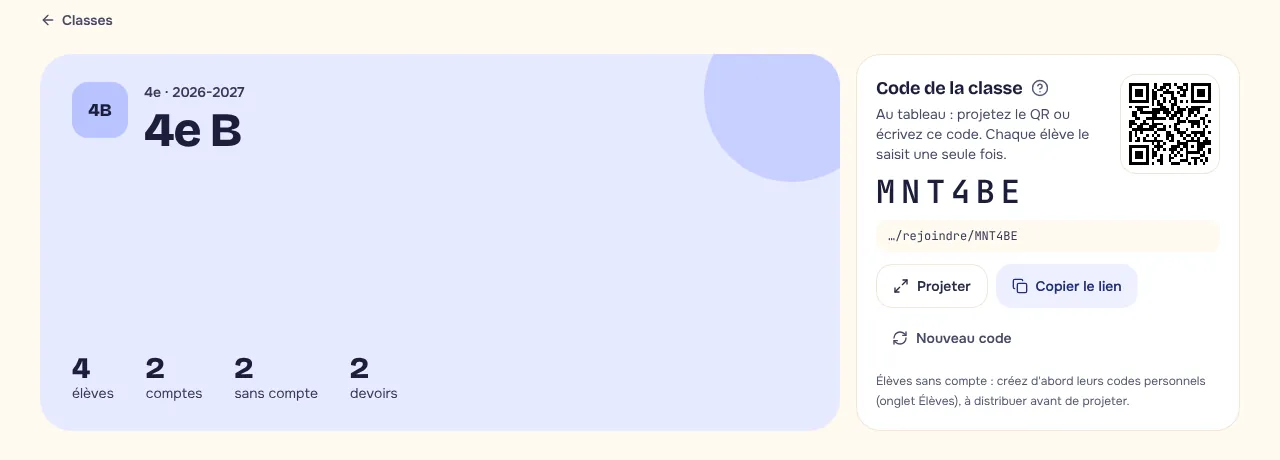
En haut de la classe, l'encadré Code de la classe affiche le code et le QR, avec trois façons de les partager :
- Projeter : le QR s'affiche en grand, avec le code et l'adresse à taper. Les élèves le scannent avec l'appareil photo de leur téléphone.
- Le code de six caractères, à écrire au tableau. Il n'utilise ni I, ni O, ni 0, ni 1 : impossible de confondre un O avec un zéro, même lu à voix haute.
- Copier le lien : pour l'envoyer par l'ENT ou le cahier de textes. Le lien a la forme
/rejoindre/CODE.
Un élève qui tape l'adresse à la main arrive sur la page Rejoindre une classe, saisit le code, et retombe au même endroit que s'il avait scanné le QR. C'est le seul code à écrire au tableau : chaque élève le saisit une fois, puis tous les devoirs de la classe lui arrivent tout seuls.
Astuce
Projetez le QR au début du premier cours
Demandez aux élèves de sortir leur téléphone, projetez le QR, et laissez deux minutes. Ceux qui n'ont pas de téléphone pourront rejoindre la classe plus tard depuis un ordinateur, avec le code noté dans leur carnet.
Ce que voit l'élève en rejoignant
La page de la classe affiche son nom et les initiales du professeur, jamais son nom complet : une page publique ne doit pas exposer l'identité d'un adulte à quiconque connaîtrait le code. Ensuite, tout dépend de la situation de l'élève.
- Il a déjà un compte élève, ou il est déjà reconnu sur ce téléphone : un seul bouton, et c'est fait.
- Il a un compte mais n'est pas connecté : il entre son adresse e-mail et son mot de passe sur la même page.
- Il n'a pas de compte : il saisit le code personnel que vous lui avez remis sur sa fiche. Mentora le reconnaîtra ensuite sur cet appareil.
Dès qu'il a rejoint la classe, l'élève reçoit les devoirs ouverts ou programmés de la classe. Il arrive sur son accueil, où ils apparaissent dans « À faire maintenant ».
Ajouter des élèves vous-même
Le code n'est pas le seul chemin. Dans l'onglet Élèves, « Ajouter des élèves » propose quatre façons de faire :
- Mes comptes : cochez des élèves qui ont déjà un compte chez vous ;
- Par e-mail : collez des adresses exactes, une par ligne ou séparées par des virgules (le compte doit déjà exister) ;
- Mes codes : rattachez des codes sans compte déjà créés ;
- Créer des codes : générez un lot de codes sans compte directement dans la classe.
Un élève sans compte n'a qu'une chose à garder : le code personnel de sa fiche, sa clé pour toute l'année. Un code créé dans la classe suffit : l'élève tape ce code sur la page « Entrer avec mon code » et retrouve les devoirs de la classe, sans le code de la classe. Le nom est facultatif, et vous seul le voyez ; la référence « ELV-… » est pour vous, elle ne se tape nulle part. Voir Les codes de Mentora : lequel donner à qui et Élèves sans compte et RGPD.
Donner un premier devoir à la classe
Deux chemins mènent au même résultat :
- depuis la classe, onglet Devoirs, bouton « Donner un devoir » : choisissez un devoir ouvert ou en brouillon ;
- depuis l'assistant Nouveau devoir, à l'étape Élèves : choisissez la classe. L'étape Vérification indique alors, par exemple, « Classe 4e C · 30 élèves dont 28 sans compte ».
Vous n'avez pas encore de devoir ? Le plus rapide est d'importer un sujet que vous avez déjà corrigé.
À retenir
Un accès, pas une copie
Donner un devoir à une classe crée un accès pour chacun de ses membres. Si vous retirez un élève de la classe, il garde ses réponses passées, mais ne reçoit plus les nouveaux devoirs.
Les réglages utiles en cours d'année
Fermer les adhésions. Une fois tout le monde inscrit, fermez les adhésions dans les réglages : le code et le QR ne fonctionnent plus, mais vous pouvez toujours ajouter des élèves vous-même.
Générer un nouveau code. Le code a circulé hors de la classe ? « Nouveau code », dans l'encadré « Code de la classe », en crée un autre. L'ancien code et l'ancien QR cessent aussitôt de fonctionner ; les élèves déjà inscrits ne sont pas touchés.
Créer une classe depuis un devoir. Vous avez donné un devoir à des élèves avant de créer la classe ? « Créer une classe avec ces participants » reprend la liste.
En fin d'année : archiver
En juin, archivez la classe. Plus d'adhésion ni de nouveau devoir, mais les notes et le suivi restent consultables. L'archivage marque aussi le point de départ des durées de conservation des données, détaillées sur la page confidentialité. Une classe qui n'a reçu ni devoir ni chapitre peut simplement être supprimée ; les comptes des élèves ne le sont pas.
En septembre, créez les nouvelles classes : un nouveau code, un nouveau QR, et l'année repart.
- classe
- groupe
- QR code
- rejoindre
- élèves
- rentrée
Essayez avec votre prochain support
Les espaces sont ouverts sur demande, gratuitement pendant la phase pilote : profs, formateurs, coachs. Importez un support corrigé, donnez-le à votre classe ou à votre groupe, corrigez par question.