Correction
Corriger une question pour toute la classe en une fois
Au lieu de corriger copie par copie, corrigez question par question : les réponses identiques sont regroupées, une décision vaut pour tout le groupe.
L'équipe Mentora6 min de lecture
Sommaire
Corriger trente copies, c'est souvent lire trente fois la même réponse. Sur une question courte (une date, un résultat, une forme verbale, une consigne), la moitié de la classe écrit exactement la bonne réponse, un quart fait la même erreur, et il reste quelques réponses originales qui méritent vraiment votre attention.
La correction par question de Mentora part de ce constat. Au lieu d'ouvrir les copies une à une, vous traitez une question à la fois, pour toute la classe. Les réponses identiques sont regroupées : une décision suffit pour le groupe entier. Si trente élèves ont écrit quatre réponses différentes à une question courte, quatre décisions la corrigent pour toute la classe ; il ne reste à lire de près que les réponses vraiment originales.
À retenir
Prof et élèves, formateur et apprenants
Ce guide parle de « classe », d'« élèves » et de « devoirs », les mots du contexte École. En contexte Formation, Mentora dit « groupe », « apprenant » et « activité » : la correction par question est la même. Le contexte se choisit à la création du compte, ou plus tard dans « Paramètres › Contexte de l'espace » (un espace rattaché à un établissement reste en contexte École).
Où se trouve la correction par question
Deux entrées mènent au même endroit :
- À traiter, dans la barre de navigation, rassemble ce qui attend une action de votre part : réponses à valider et questions posées par vos élèves.
- Correction par question, dans le menu « Plus », affiche la liste des questions à corriger, avec un badge qui compte les réponses en attente.
La liste est triée par ancienneté : commencez par la question qui attend depuis le plus longtemps, elle est en haut. Le menu au-dessus de la liste la limite à un seul devoir ; il n'y a pas de filtre par classe : choisissez le devoir de cette classe.
À retenir
Ce qui n'arrive jamais dans la file
Les entraînements n'apparaissent jamais ici : ils ne comptent pas dans la note, l'élève y a un retour immédiat. La file ne contient que les devoirs notés et les épreuves.
Ce que vous voyez pour chaque question
En ouvrant une question, Mentora affiche en haut la consigne et votre réponse attendue, puis les réponses des élèves, regroupées.
Premier président de la Ve République ? Corrigé : Charles de Gaulle
- Charles de GaulleIdentique au corrigé×18
- De Gaulle« Charles » absent×7
- Georges PompidouAutre président×4
- le généralRéponse isolée×1
4 décisions pour 30 élèves · Entrée pour valider, 0 à 4 pour une note rapide
- Les groupes. Deux réponses qui ne diffèrent que par la casse, les espaces ou la ponctuation tombent dans le même groupe. Le nombre d'élèves s'affiche à côté, avec un échantillon des réponses telles qu'elles ont été écrites.
- Les écarts surlignés. Les mots qui diffèrent de votre corrigé sont mis en évidence : on voit tout de suite le mot oublié, l'unité absente ou le « s » manquant.
- La note proposée, quand il y en a une. Elle vient de la comparaison avec votre corrigé ou, si vous avez activé les notes proposées, d'une proposition de Mentora. Elle est présélectionnée : vous la validez d'un geste, ou vous en choisissez une autre.
- Les questions des élèves. Une réponse dont l'élève vous a posé une question est signalée « Question de l'élève en attente ».
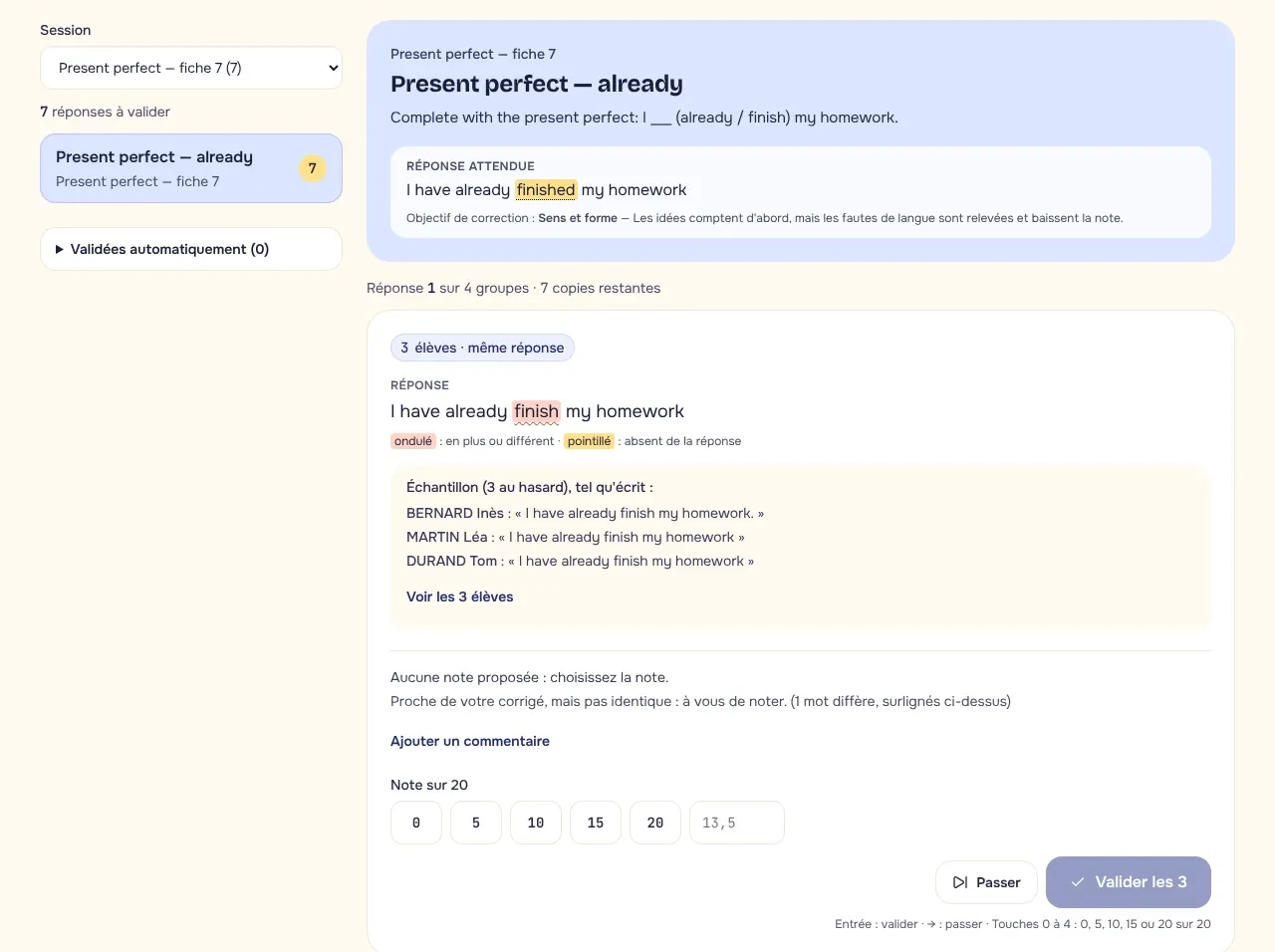
Les gestes qui font gagner du temps
La correction par question est pensée pour aller vite au clavier comme au téléphone.
| Action | Ordinateur | Téléphone |
|---|---|---|
| Valider la note présélectionnée | Entrée | Balayer vers la droite, ou « Valider » |
| Passer au groupe suivant | Flèche droite | Balayer vers la gauche, ou « Passer » |
| Note rapide (cinq crans, de 0 à 20) | Touches 0 à 4 | Boutons de note rapide |
| Note précise | Champ de la note sur 20 | Champ de la note sur 20 |
Au téléphone, les notes rapides, « Passer » et « Valider » restent dans une barre en bas de l'écran, à portée de pouce : vous pouvez corriger un groupe de réponses dans le bus ou entre deux cours.
Astuce
Commencez par les gros groupes
Validez d'abord les groupes les plus nombreux : deux ou trois décisions couvrent souvent plus de la moitié de la classe. Il ne reste ensuite que les réponses isolées, celles qui méritent vraiment d'être lues.
Une décision par groupe, un regard pour chaque élève
Valider un groupe applique la même note à tous ses élèves. C'est juste : ils ont écrit la même chose. Avant de décider, un échantillon montre les réponses telles qu'elles ont été écrites, et « Voir les élèves » déplie la liste complète du groupe, avec un bouton « Écrire » à côté de chaque nom pour envoyer un mot personnel. Si un élève mérite malgré tout une note différente, vous l'ajustez ensuite dans les Résultats du devoir. Le commentaire que vous écrivez apparaît chez l'élève comme « Mot de ton prof ».
Si les notes proposées sont activées, Mentora peut avoir proposé un commentaire. Il s'affiche modifiable à côté de la note : vous le gardez, le corrigez ou le retirez avant qu'il parte. Dans un devoir noté ou une épreuve, aucun commentaire proposé par Mentora n'est montré à l'élève sans votre relecture.
Les réponses validées automatiquement
Une réponse rédigée strictement identique à votre corrigé (aux majuscules, à la ponctuation et à quelques contractions près) reçoit 20 sur 20 tout de suite, sans vous. Ces réponses ne disparaissent pas pour autant : elles sont rangées dans la section repliée « Validées automatiquement », où vous pouvez les revoir et corriger une note en un geste.
L'identité est volontairement stricte. Un mot, une unité ou un article omis suffit pour que la réponse vous soit envoyée : « De Gaulle » n'est pas « Charles de Gaulle », « 12 » n'est pas « 12 cm », et en anglais « He has gone to cinema » n'est pas « He has gone to the cinema ».
Pourquoi certaines propositions ne sont pas présélectionnées
Quand une proposition de note a été calculée par une ancienne version des règles de comparaison ou des propositions de Mentora, Mentora la considère comme périmée. Elle reste visible, mais elle n'est jamais présélectionnée et la touche Entrée ne la valide pas. Vous choisissez la note vous-même. C'est une protection : on ne valide pas en un geste une proposition qui ne serait plus calculée de la même façon aujourd'hui.
Ce que voit l'élève, et quand
Dans un devoir noté, l'élève voit sa note quand vous l'avez validée. En attendant, sa réponse est marquée « Chez ton prof » dans son bilan, sans pourcentage provisoire. Dans une épreuve surveillée, les résultats restent masqués jusqu'à la fin de la tentative, et les notes des réponses rédigées attendent aussi votre validation.
Votre validation déclenche le reste :
- la note finale compte dans les résultats et dans l'export pour Pronote ;
- une réponse notée sous 14 sur 20 devient une carte d'erreur dans la pile du jour de l'élève, si l'exercice se rejoue en carte (QCM, format mobile, réponse courte) : il la reverra le lendemain, dès que le corrigé du devoir peut lui être montré ;
- si vous remontez une note à 14 sur 20 ou plus, la carte d'erreur née de cette réponse est retirée.
Répondre à un élève depuis la file
En corrigeant, vous tombez sur une réponse qui appelle une explication ? Le commentaire de correction est toujours possible : l'élève le lit sous sa réponse. Pour un échange, tout dépend du réglage de votre établissement :
- questions des élèves (par défaut, et sans établissement) : l'élève vous pose sa question sous l'exercice, vous lui répondez dans À traiter ; vous n'écrivez pas le premier ;
- échange complet : « Écrire à l'élève » apparaît sous la réponse, dans la file ; le message arrive dans le fil de cette réponse, côté élève, avec votre nom ;
- messagerie fermée : pas de message, seulement vos commentaires de correction.
Les règles de sécurité de ces échanges sont détaillées dans Échanges prof-élève sécurisés.
En résumé
- Une question à la fois, pour toute la classe.
- Les réponses identiques regroupées, les écarts surlignés.
- Une proposition de note que vous validez, ajustez ou remplacez : la note finale est toujours la vôtre.
- Entrée pour valider, flèche pour passer, 0 à 4 pour une note rapide ; au téléphone, on balaie.
- correction
- notes
- gain de temps
- raccourcis clavier
- téléphone
- formation
Essayez avec votre prochain support
Les espaces sont ouverts sur demande, gratuitement pendant la phase pilote : profs, formateurs, coachs. Importez un support corrigé, donnez-le à votre classe ou à votre groupe, corrigez par question.